 HTT LED INDOOR & Fabricant d'affichage LED extérieur
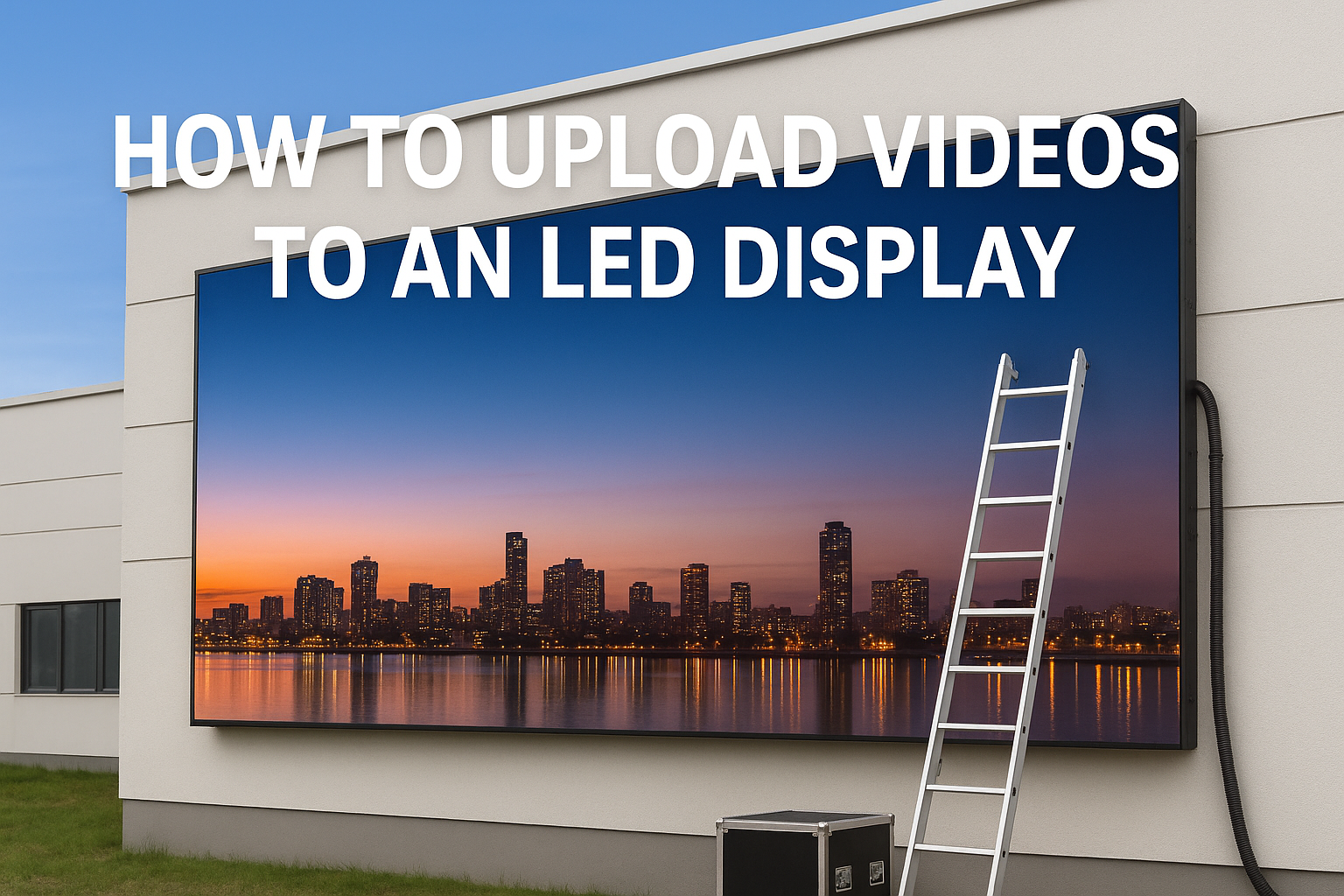
Télécharger des vidéos sur un écran LED peut sembler compliqué pour les débutants, surtout lorsque vous utilisez des systèmes de contrôle professionnels comme Novastar ou Studio LED.
Ce guide étape par étape vous aidera à télécharger facilement n'importe quelle vidéo ou image sur votre écran LED, qu'il s'agisse d'une installation fixe ou d'un écran LED de location..
1. Ce dont vous avez besoin avant de télécharger
Pour réussir à télécharger du contenu, assurez-vous d'avoir:
-
Un travail Affichage LED
-
DIRIGÉ carte d'envoi (Série Novastar MSD / MCTRL / série VX, etc.)
-
DIRIGÉ recevoir des cartes déjà installé sur l'écran
-
UN ordinateur de contrôle
-
Fichiers vidéo ou image (MP4, AVI, JPG, PNG, etc.)
-
Un des logiciels suivants:
✔ Novastar NovaLCT + ViPlex
✔ Studio LED (Système Linsn)
2. Comment télécharger des vidéos avec Novastar (NovaLCT + ViPlex)
Novastar est le système de contrôle LED le plus utilisé.
Vous trouverez ci-dessous les étapes de téléchargement de contenu vidéo.
Étape 1: Connectez votre ordinateur à l'écran LED
Vous pouvez vous connecter via:
-
Câble Ethernet
-
USB (pour certains contrôleurs tout-en-un comme le VX4S / VX6S / VX1000)
-
Wi-Fi (pour lecteur multimédia envoyant des boîtes comme la série TB1/TC100/JC)
Assurez-vous que l'ordinateur peut détecter la carte d'envoi.
Étape 2: Ouvrir le logiciel NovaLCT
-
Lancement NovaLCT
-
Aller à Connexion utilisateur → Sélectionner Utilisateur avancé
-
Mot de passe: 888 (défaut)
Étape 3: Vérifier la configuration de l'écran
-
Aller à Configuration de l'écran
-
Assurez-vous de la bonne largeur & hauteur (par ex., 1376 × 516)
-
Confirmez que la carte d'envoi et les cartes de réception sont connectées
Si l'écran affiche normalement, vous pouvez continuer.
Étape 4: Télécharger une vidéo à l'aide de ViPlex (ou ViPlex Express)
Si votre manette intègre un lecteur multimédia (tuberculose, TN, ou tout-en-un), utiliser ViPlex.
-
Ouvrir ViPlex Express
-
Le logiciel détectera automatiquement la boîte d'envoi
-
Cliquez Liste de lecture
-
Téléchargez votre vidéo (MP4 recommandé)
-
Définir le mode de lecture:
-
Boucle
-
Conserver les proportions / Plein écran
-
-
Cliquez Publier
Votre vidéo va maintenant être lue sur l'écran LED.
3. Comment télécharger des vidéos à l'aide de LED Studio (Système Linsn)
LED Studio est couramment utilisé avec Linsn envoie des cartes (TS801, TS802, etc.)
Étape 1: Connectez l'écran LED
Utilisez un câble réseau pour vous connecter:
PC → Carte d'envoi → Cartes de réception → Écran LED
Étape 2: Studio LED ouvert
-
Lancement Studio LED
-
Entrer Paramètres d'écran
-
Configurer:
-
Largeur de l'écran & Hauteur
-
Mode de numérisation
-
Luminosité
-
Taux de rafraîchissement
-
Si vous possédez déjà un .RCG et .escroquer fichier de l'usine, importez-les directement.
Étape 3: Ajouter une source vidéo
-
Cliquez Ajouter un programme
-
Ajouter Fenêtre vidéo
-
Sélectionnez votre fichier vidéo (MP4, AVI, FILM…)
-
Ajustez la taille de la fenêtre pour qu'elle corresponde à l'écran LED
Étape 4: Lire la vidéo
-
Cliquez Programme de jeu
-
La vidéo s'affichera sur l'écran LED
-
Vous pouvez planifier:
-
Lecture en boucle
-
Lecture à temps fixe
-
Plusieurs listes de lecture
-
4. Paramètres de format vidéo recommandés
Pour garantir une lecture fluide:
| Paramètre | Recommandation |
|---|---|
| Format | MP4 |
| Résolution | Identique à l'écran LED (par ex., 1376×516) |
| Fréquence d'images | 25–30 ips |
| Débit | 6–10Mbps |
| Orientation | Paysage |
Si la vidéo ne correspond pas à la taille de l'écran, convertissez-le en utilisant n'importe quel convertisseur vidéo.
5. Dépannage (Problèmes courants)
① L'écran est noir
-
Vérifiez le câble réseau
-
Vérifier la puissance de la carte d'envoi
-
Redémarrer le contrôleur
② La vidéo est étirée
-
Changer « Conserver les proportions »
-
Téléchargez la vidéo dans la bonne résolution
③ Le contenu ne peut pas être envoyé
-
Mauvaise carte de contrôle
-
Réseau PC non connecté
-
Paramètre de taille d'écran incorrect
④ Blocs / vacillant
-
Remplacer le câble Ethernet
-
Vérifier le mappage de la carte de réception
-
Réduire la luminosité en cas de surintensité
6. Besoin d'aide avec la configuration de Novastar ou du studio LED?
Si vous avez besoin d'une assistance à distance, fichiers de configuration, ou des tutoriels vidéo, nous pouvons fournir un soutien complet.
Nous fabriquons des écrans LED avec 13 années d'expérience:
-
Affichage LED intérieur/extérieur
-
Affichage LED de location
-
Écran LED transparent
-
Solutions LED personnalisées
-
Prise en charge du contrôle Novastar/Linsn
📞WhatsApp: +8617751932467
🌐 Site Internet: www.huratengtech.com
WeChat
Scannez le code QR avec WeChat